 von
Manfred Lampert
|
Dienstag, 25. August 2026
von
Manfred Lampert
|
Dienstag, 25. August 2026
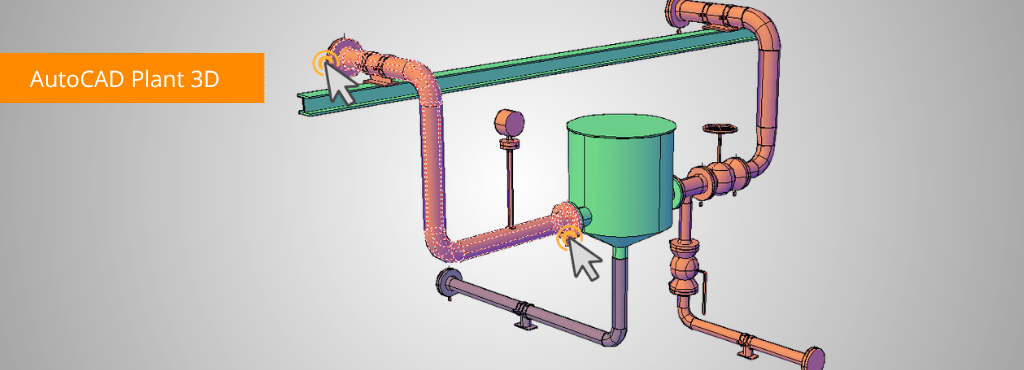
AutoCAD Plant3D stellt Ihnen – neben den bekannten AutoCAD Objektauswahlmethoden – weitere Auswahlverfahren bereit. Diese sind bei der Selektion von Leitungsverläufen äußerst hilfreich und werden im nachfolgenden Blogbeitrag vorgestellt.
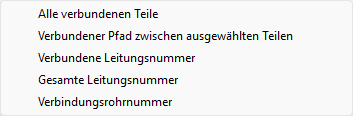
Sie erreichen diese nach der Auswahl per RMT Kontextmenü.
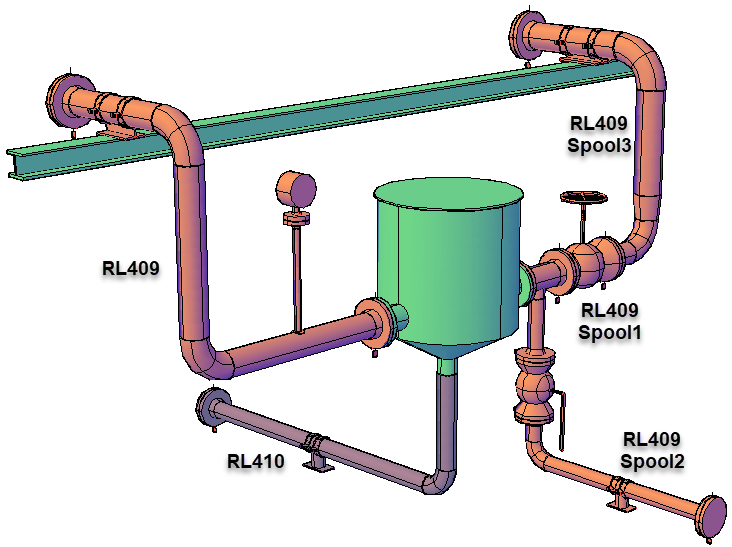
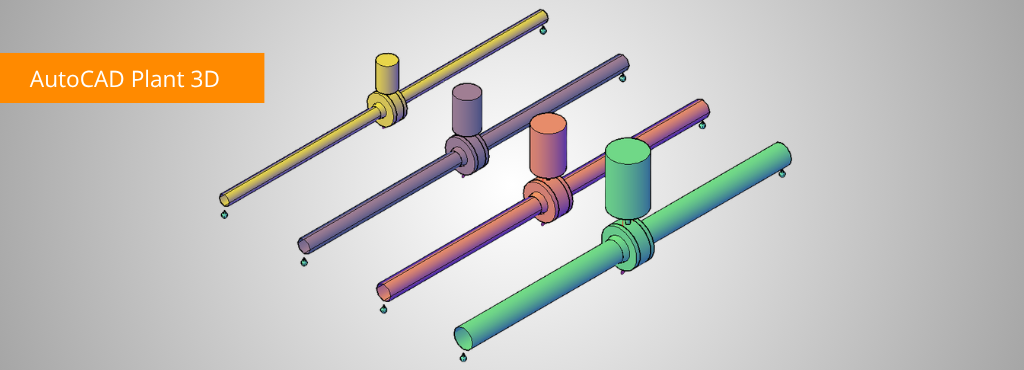
Ich möchte die Methoden an fünf Beispielen erläutern. Hierzu habe ich eine einfache AutoCAD Plant3D Baugruppe erstellt:
- Leitungsverlauf – links und rechts des Apparates – gemeinsame Leitungsnummer
- Leitungsverlauf – am unteren Stutzen des Apparates – abweichende Leitungsnummer
Am „roten“ Leitungsverlauf rechts des Apparates wurden drei Verbindungsnummern (Spools) definiert.
Hinweis
Zur Verbesserung der Darstellung habe ich die Sichtbarkeit der Objektgriffe deaktiviert und die Systemvariable SELECTIONEFFECT auf 0 eingestellt.
Alle verbundenen Teile
Für die erste Auswahlmethode klicke ich den Leitungsverlauf an der gezeigten Stelle, wähle per RMT Kontextmenü Alle verbundenen Teile.
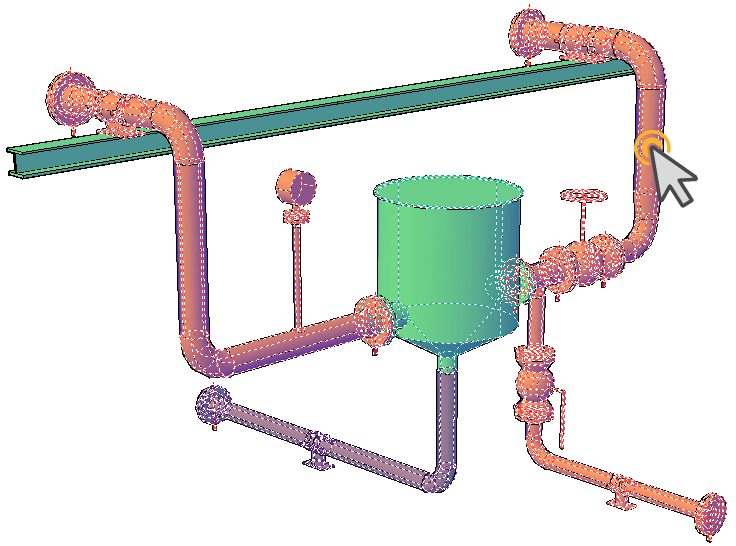
Im Ergebnis werden sämtliche verbundenen Leitungsverläufe - unabhängig von der Rohrleitungsnummer und Verbindungsnummer (Spool) – ausgewählt. Die „angeschlossenen“ Apparate werden ebenfalls selektiert.
Verbundener Pfad zwischen ausgewählten Teilen
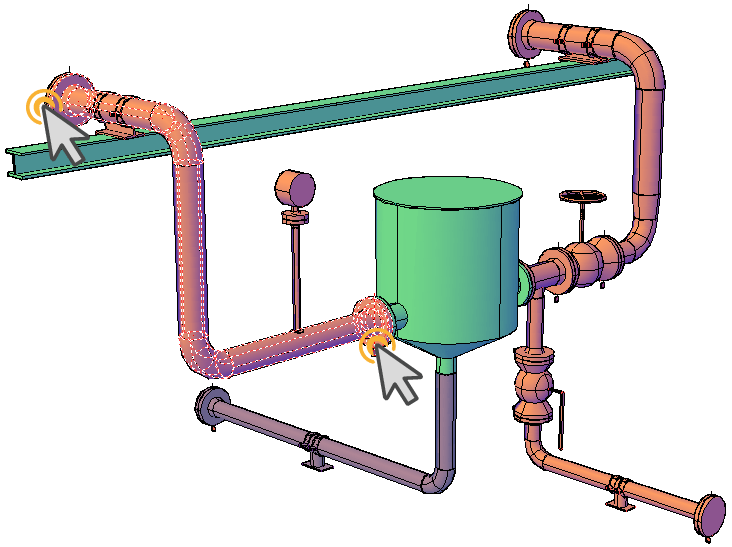
Für die zweite Auswahlmethode klicke ich auf zwei Teile im Leitungsverlauf und wähle per RMT Kontextmenü Verbundener Pfad zwischen ausgewählten Teilen.
Im Ergebnis werden sämtliche verbundenen Leitungen im direkten Verlauf ausgewählt. Befindet zwischen den selektierten Teilen ein Abzweig, so wird der Pfad zu diesem gefunden.
Verbundene Leitungsnummer
Für die dritte Auswahlmethode klicke ich den Leitungsverlauf an der gezeigten Stelle, wähle per RMT Kontextmenü Verbundene Leitungsnummer.
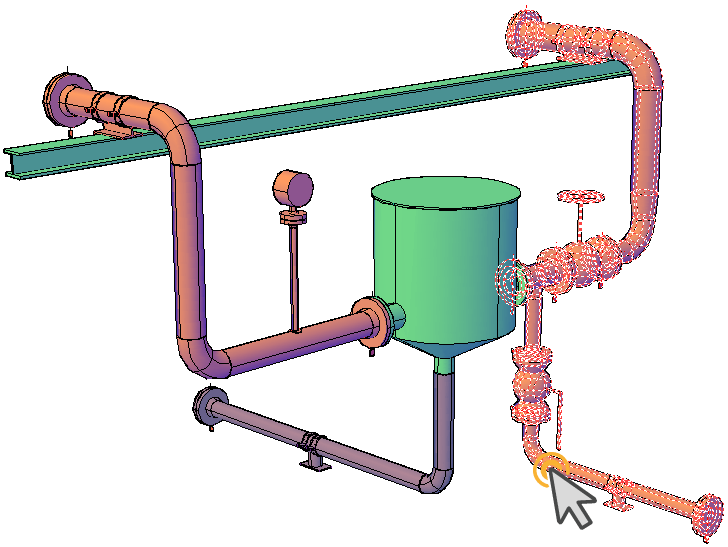
Im Ergebnis werden sämtliche „direkt“ verbundenen Leitungsverläufe mit einer gemeinsamen Rohrleitungsnummer – unabhängig von Verbindungsnummer (Spool) – ausgewählt. Die „angeschlossenen“ Apparate werden nicht selektiert.
Gesamte Leitungsnummer
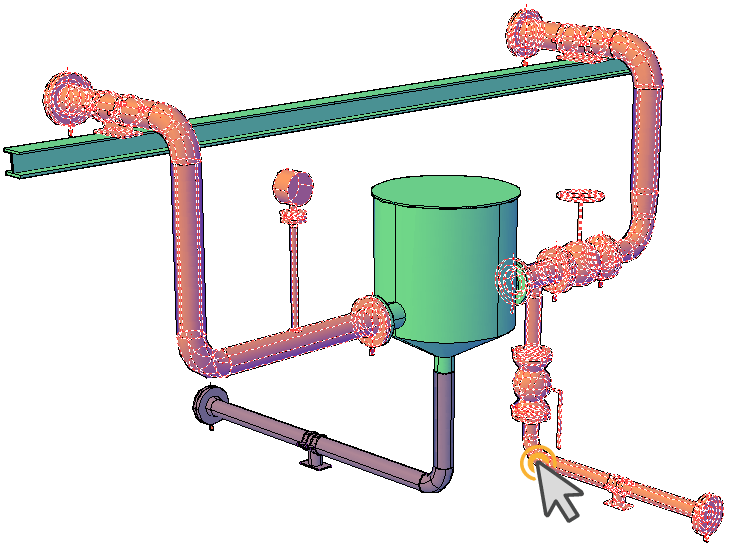
Für die vierte Auswahlmethode klicke ich den Leitungsverlauf an der gezeigten Stelle, wähle per RMT Kontextmenü Gesamte Leitungsnummer.
Im Ergebnis werden sämtliche Leitungsverläufe mit einer gemeinsamen Rohrleitungsnummer – unabhängig von Verbindungsnummer (Spool) – ausgewählt. Die „angeschlossenen“ Apparate werden nicht selektiert.
Verbindungsrohrnummer
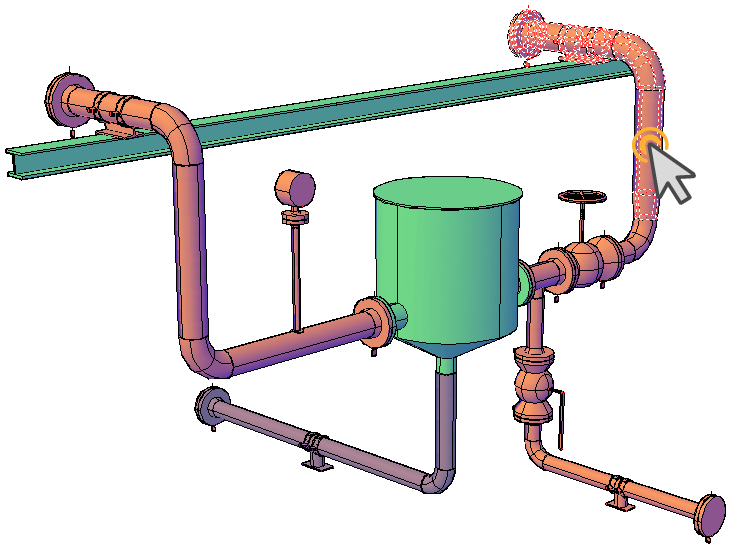
Für die fünfte Auswahlmethode klicke ich den Leitungsverlauf an der gezeigten Stelle mit einer zuvor erstellten Verbindungsrohrnummer (Spool), wähle per RMT Kontextmenü Verbindungsrohrnummer.
Im Ergebnis werden sämtliche Leitungen mit einer gemeinsamen Rohrleitungsnummer und einer gemeinsamen Verbindungsnummer (Spool) – ausgewählt. Die „angeschlossenen“ Apparate werden nicht selektiert. Wurden im Verlauf keine Verbindungsnummern (Spool) festgelegt, so wird lediglich das angeklickte Rohrfitting selektiert.
Falls Ihnen dieser Beitrag gefällt, weiter Fragen zum o.g. Themenbereich haben oder Sie an einem Seminar zu AutoCAD Plant3D teilnehmen möchten, kontaktieren Sie mich unter manfred.lampert@mum.de.
)
)
)
)
Kommentare
Bitte melden Sie sich an, um einen Kommentar zu erstellen. Sie haben noch keine Zugangsdaten? Dann registrieren Sie sich bitte hier.